Para cambiar tu avatar en Roblox, utiliza el editor de la plataforma y selecciona ropa, cabello y accesorios de tu colección. También puedes quitar objetos equipados y ajustar el tono de piel para preparar una combinación diferente.
Los pasos dependen del dispositivo. Además, Roblox está cambiando el nombre de la pestaña Avatar a Me según la región, por lo que ambas denominaciones pueden referirse al mismo apartado.
En BlazeTropaFF encontrarás el procedimiento para vestir a tu personaje, localizar artículos y corregir problemas de visualización. Puedes empezar con lo que ya tienes y decidir después si necesitas ampliar tu colección.
Cómo cambiar ropa y accesorios en la computadora
Desde el navegador, abre Avatar en el menú de Roblox. El editor de avatar para navegador organiza los artículos por categorías, como cabello, cara y sombreros.
Antes de modificar varias partes, piensa qué quieres conservar. Por ejemplo, si te gusta el cabello actual, mantenlo como referencia y prueba primero la ropa. Así tendrás una base para comparar cada cambio.
Para equipar o retirar un artículo:
- Abre la categoría correspondiente.
- Desplázate hasta encontrar el objeto.
- Selecciona su icono para equiparlo; quedará resaltado.
- Para quitarlo, vuelve a pulsar el icono resaltado desde su categoría o desde Recientes.
BlazeTropaFF recomienda cambiar una categoría cada vez. Si sustituyes ropa, cabello y accesorios simultáneamente, resulta más difícil reconocer cuál de ellos está provocando una combinación que no te convence.
Busca equilibrio entre los elementos que llevas. Si quieres destacar un sombrero, prueba primero cómo se ve con menos accesorios alrededor de la cabeza. Esta comparación ayuda a decidir qué conservar sin convertir cada prueba en una compra.
Cómo personalizar el avatar desde el celular
En la aplicación, busca la pestaña Avatar o Me. La documentación de personalización del avatar en dispositivos móviles explica cómo vestir o quitar artículos desde el inventario.
Para localizar una prenda en el teléfono, abre Más → Inventario, elige la categoría y subcategoría y selecciona su imagen. Puedes recorrer las páginas disponibles para encontrar otros artículos de la colección.
Una vez abierto el objeto, utiliza el control Wear This:
- Colócalo en Yes para llevar el artículo.
- Colócalo en No para retirarlo.
- Revisa el resultado antes de continuar con otro elemento.
En una tableta, Roblox indica entrar desde Más → Me para vestir al personaje de una forma similar al editor del navegador.
BlazeTropaFF aconseja comparar las prendas por su nombre, especialmente cuando sus miniaturas se parecen. Si tienes varias versiones de una camisa o un accesorio, identificar la pieza exacta evita repetir cambios sobre el artículo equivocado.
Cómo cambiar el tono de piel
En el navegador, entra en Avatar → Head & Body → Skin Tone. Selecciona un color para el personaje; la opción Advanced permite elegir colores para partes individuales del cuerpo.
Desde el teléfono, la ruta indicada por Roblox es Me → Customize → Body → Skin. Los nombres pueden mostrarse traducidos según el idioma de la aplicación.
Haz esta elección junto con la ropa que quieras utilizar. Una forma sencilla de comparar consiste en conservar el conjunto, probar un tono y revisar después el cabello y los accesorios.
Para BlazeTropaFF, lo más práctico es elegir una combinación que puedas reconocer y reconstruir. Anota los nombres de tus piezas favoritas si sueles alternar estilos, en lugar de depender únicamente de recordar una miniatura.
Qué revisar si falta un artículo o se ve mal
La información oficial para consultar el inventario desde el celular recuerda que puedes cambiar de categoría, recorrer páginas y abrir cada objeto para ver su nombre y descripción. Comprueba esos datos antes de concluir que una prenda desapareció.
Si el problema es visual en el editor del navegador, utiliza Redraw, situado debajo de la imagen del avatar, después de añadir o quitar el artículo.
También puede tratarse de cómo encajan las piezas. Roblox advierte que no todas las cabezas y sombreros ajustan perfectamente entre sí. Si un accesorio queda extraño, prueba otra combinación de cabeza y sombrero antes de asumir que el objeto está defectuoso.
Cambia un solo elemento durante esa comprobación. Comparar dos versiones parecidas te permitirá decidir qué ajuste mejora realmente el resultado.
Errores que debes evitar
No confundas encontrar un artículo en el catálogo con tenerlo disponible en tu colección. Empieza por identificar qué piezas puedes utilizar y cuáles implicarían una compra.
Si buscas ideas en páginas externas, conserva el control de tu cuenta. La verificación en dos pasos de Roblox añade protección al acceso; evita compartir credenciales para que otra persona cambie tu apariencia.
Dos recomendaciones finales
BlazeTropaFF recomienda preparar una combinación sencilla con tus piezas favoritas y después probar variaciones. Así tendrás una referencia para valorar si un accesorio nuevo aporta algo al conjunto.
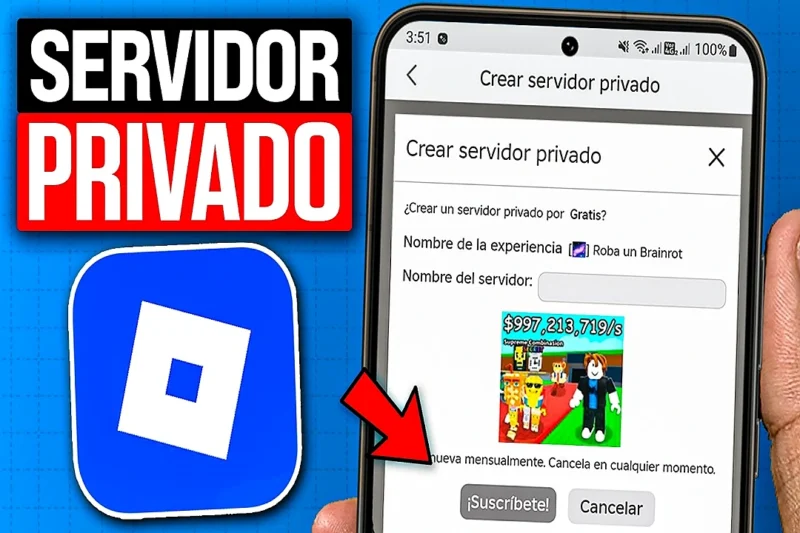
Si quieres coordinar atuendos con amigos, crear un servidor privado en Roblox puede ayudarte a organizar una sesión en una experiencia compatible. Llegad con una propuesta y comparad qué elementos queréis mantener en común.
Conclusión
Cambiar tu avatar en Roblox consiste en elegir y retirar artículos desde el editor o el inventario, según el dispositivo. También puedes ajustar el tono de piel desde las opciones correspondientes.
Trabaja por categorías, revisa los nombres y comprueba cada modificación. Si un objeto no se muestra correctamente, distingue un problema de visualización de una combinación que no encaja como esperabas.
BlazeTropaFF recomienda empezar por tu colección actual y hacer cambios progresivos. Con una referencia clara resulta más fácil construir un estilo propio y decidir qué piezas te interesa conservar.