Para agregar amigos en Roblox, busca su nombre de usuario, abre el perfil y envía una solicitud de amistad. Cuando la acepten, podrás localizar su perfil desde tu lista y comprobar si puedes unirte a la experiencia que están jugando.
La amistad y el acceso a una partida son comprobaciones diferentes. Roblox exige que la persona permita que otros se unan y que tú cumplas los permisos de entrada de la experiencia.
En BlazeTropaFF explicamos cómo enviar la solicitud correcta, entrar desde el perfil de tu amigo y resolver los problemas habituales. Así podrás organizar una sesión sin confundir una invitación pendiente con un error del juego.
Busca el perfil correcto y envía la solicitud
Las instrucciones oficiales para agregar amigos recomiendan buscar por nombre de usuario. En el navegador, selecciona la categoría Personas en los resultados y abre el perfil correspondiente.
Comprueba la escritura antes de enviar la invitación. Si tu amigo acaba de cambiar su avatar en Roblox, la imagen puede resultar distinta de la que recuerdas; utiliza el nombre de usuario para confirmar a quién estás agregando.
Una vez localizado el perfil, sigue este orden:
- Selecciona Añadir amigo (Add Friend).
- Espera a que la otra persona revise la solicitud.
- Comprueba la notificación de aceptación y su presencia en tu lista de amigos.
BlazeTropaFF recomienda confirmar primero el usuario con la persona que quieres agregar. Es una comprobación breve que evita enviar solicitudes a perfiles parecidos y después intentar entrar en la partida equivocada.
Quien recibe la invitación puede aceptarla o rechazarla. Para revisar las solicitudes recibidas, Roblox indica entrar en Añadir amigos y elegir qué hacer con cada una. Evita reenviar invitaciones repetidamente a una persona que no las acepta.
Cómo unirte a la partida de tu amigo
Cuando ambos tengan preparada la sesión, una persona puede entrar primero y la otra abrir su perfil. El procedimiento para unirse a otro jugador depende de que esté jugando y permita que otros se incorporen.
Para intentarlo:
- Busca a tu amigo o abre su perfil desde tu lista.
- Localiza Unirse a la experiencia (Join Experience).
- Selecciona la opción y espera a que Roblox complete la entrada.
Si el botón no aparece, comprueben que tu amigo ya está dentro del juego y que sus ajustes permiten unirse. Tener su perfil abierto mientras todavía está eligiendo una experiencia no basta para iniciar la incorporación.
BlazeTropaFF aconseja acordar el juego y quién entrará primero. Para una reunión de varias personas, resulta más sencillo que todos sigan al mismo jugador que intentar localizarse por separado dentro de una experiencia popular.
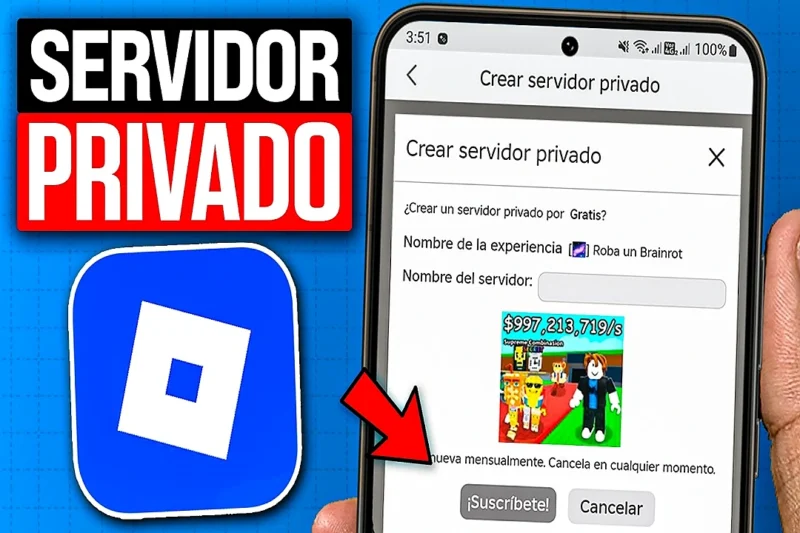
Si quieren controlar quién participa, crear un servidor privado en Roblox permite preparar las invitaciones cuando el juego admite esa función. Antes de reunir al grupo, el propietario debería comprobar el acceso con una sola persona.
Qué revisar si la solicitud o el acceso no funcionan
Empieza por identificar dónde se detiene el proceso. Una solicitud que no se entrega, un botón para unirse que no aparece y un mensaje de error al entrar requieren comprobaciones distintas.
Roblox señala que una solicitud puede no entregarse cuando alguna cuenta alcanza límites de amigos o solicitudes, o cuando existen otras restricciones de elegibilidad. Revisa la situación de ambas cuentas antes de seguir enviándola.
El error 524 de permisos puede relacionarse con el acceso, la disponibilidad o la conexión. Si ocurre en un servidor privado, comprueba que el propietario te haya añadido a Server Members o habilitado Friends Allowed.
Para revisar la privacidad de los servidores, entra en Configuración → Privacidad y restricciones de contenido → Visibilidad y servidores privados → Servidores privados. Roblox indica que las cuentas de menores de 13 años solo pueden entrar en servidores privados creados por sus amigos.
Si los permisos están correctos, cierra y vuelve a abrir Roblox, revisa la conexión y prueba de nuevo. Cambia una cosa cada vez para reconocer qué resuelve el problema.
Para BlazeTropaFF, la mejor comprobación es describir el punto exacto del fallo. Indicar “la solicitud no llega” o “aparece el error 524” ayuda más al grupo que decir únicamente que Roblox no funciona.
Errores que debes evitar
No des por aceptada una amistad solo porque enviaste la solicitud. Comprueba su estado antes de organizar la sesión y respeta la decisión de la otra persona.
Si ni siquiera puedes iniciar sesión, resuelve primero la recuperación de tu cuenta de Roblox. Ese problema ocurre antes de acceder a las invitaciones y no se soluciona cambiando los permisos del servidor de tu amigo.
Dos recomendaciones finales
BlazeTropaFF recomienda hacer una prueba con un amigo antes de organizar una reunión grande. Confirmen la solicitud, el acceso desde el perfil y el lugar donde se encontrarán al entrar.
Mantengan una organización sencilla: elijan una experiencia, una persona a la que seguir y una hora aproximada. Si algo falla, identifiquen la pantalla del problema antes de cambiar varios ajustes.
Conclusión
Para agregar amigos en Roblox y jugar juntos, envía la solicitud al perfil correcto, espera su aceptación y utiliza la opción de unirte cuando esté disponible.
La entrada depende de los ajustes del jugador y de los permisos de la experiencia. Si aparece un error, revisa la invitación, la privacidad y la disponibilidad antes de repetir el intento.
BlazeTropaFF recomienda preparar la sesión con tiempo y probar el acceso antes de reunir a todo el grupo. Un procedimiento claro permite dedicar más tiempo a jugar.